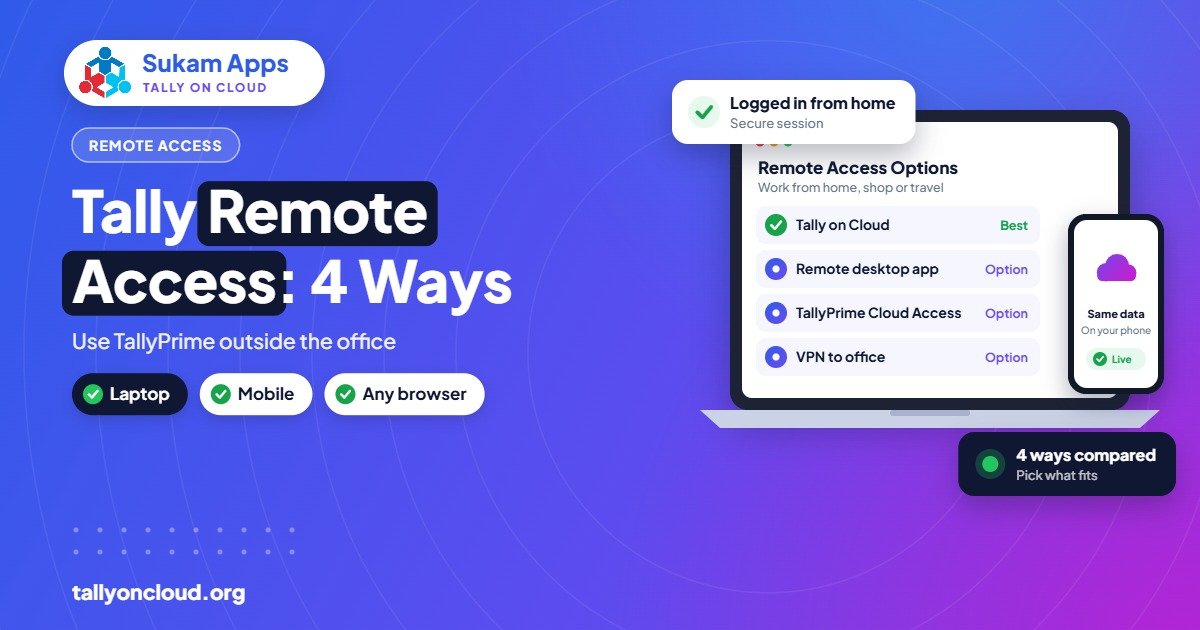
Har business ko cloud Tally nahi chahiye — aur har business ko desktop Tally se kaam nahi chalta. 15 saal mein humne Punjab, Chandigarh aur Haryana ke sainkdon businesses ka Tally setup dekha hai; is guide mein wahi experience hai: aapke size aur kaam ke hisaab se kaunsa setup sahi hai, bina kisi sales talk ke.
Teen tarah ke setup
- Desktop Tally — ek PC par Tally install, data usi PC par. Sabse purana aur sabse common.
- Desktop + LAN (multi-user) — office ke 2–5 PCs ek server PC se connect. Office ke andar hi kaam.
- Tally on Cloud — Tally cloud server par; office, ghar, branch, mobile — kahin se bhi browser se login.
Scenario 1: Single shop, ek hi aadmi Tally chalata hai
Example: Phagwara mein ek hardware shop. Owner khud shaam ko entry karta hai, CA saal mein ek baar data le jaata hai.
Sahi setup: Desktop Tally kaafi hai. Cloud ka kharcha yahan justify nahi hota. Bas do cheezein pakki karo — hafte mein ek baar Google Drive par backup, aur PC par antivirus. Agar owner mobile par outstanding dekhna chahta hai to Tally ka mobile app add kar lo (TSS chahiye).
Cloud par kab shift karein: jab accountant rakh lo jo ghar se kaam kare, ya jab doosri shop khul jaaye.
Scenario 2: Ek office, 2–4 log Tally par kaam karte hain
Example: Jalandhar mein ek sports goods exporter. Accountant, billing clerk aur owner — teeno office mein.
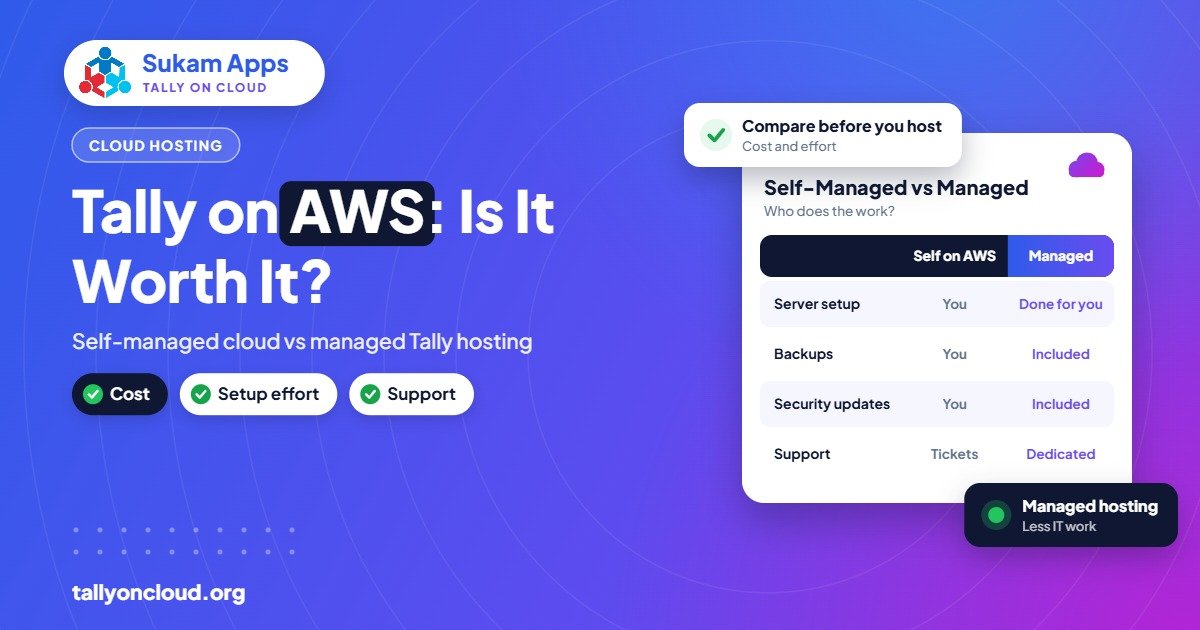
Dono chal sakte hain — LAN setup ya cloud. Farak yahan hai:
| Desktop + LAN | Tally on Cloud | |
|---|---|---|
| Server PC | Kharidna padega, maintain karna padega | Nahi chahiye |
| Server PC kharab ho to | Poora office ruk jaata hai | Fark nahi padta |
| Owner ghar se / travel mein | Nahi | Haan |
| CA ko data dena | Pen-drive / email | CA ko login de do |
| Backup | Kisi ko yaad rakhna padta hai | Roz automatic |
| Monthly kharcha | Bijli + AMC + ek baar PC | Per-user subscription |
Hamari salah: agar owner ya CA office ke bahar se Tally dekhna chahte hain, ya server PC 4–5 saal purana hai — cloud. Agar sab kuch office mein hi hota hai aur server naya hai — LAN chalne do, 2 saal baad dobara socho.
Scenario 3: CA / accounting firm — 20+ clients ka Tally
Example: Chandigarh mein ek CA firm. 3 staff, 40 clients, har client ka alag Tally data.
Sahi setup: Tally on Cloud, bina sawaal ke. Har client ki company ek hi server par, staff ko company-wise access, aur GST/audit time par client se backup maangne ka jhanjhat khatam — client khud bhi apni company cloud par dekh sakta hai. Jo firms ye kar chuki hain, unka sabse bada fayda yahi bataya: “March mein 40 pen-drive collect nahi karni padti.”
Scenario 4: Multi-branch — 2 se zyada location
Example: Ludhiana head office, Amritsar aur Bathinda mein branch. Har branch billing karti hai, head office ko consolidated report chahiye.
Sahi setup: Tally on Cloud. Desktop setup mein teen alag Tally hote hain aur mahine ke end mein data merge karne ka drama. Cloud par teeno branch ek hi company mein entry karti hain (ya alag companies, aapki marzi), aur head office live dekhta hai. User groups se har branch sirf apna data dekhti hai.
Scenario 5: Manufacturing — production + stores + accounts
Example: Ludhiana mein cycle parts manufacturer. Job-work TDL, BOM, 6 users.
Sahi setup: Tally on Cloud — lekin TDL testing ke saath. Manufacturing mein TDL heavy hote hain; cloud par sab chalte hain, bas go-live se pehle test zaroori hai. Fayda: factory mein server room nahi, dust aur power cut se data safe, aur owner factory floor se mobile par stock dekh sakta hai.
Ek nazar mein
| Aapka business | Setup |
|---|---|
| Single shop, ek user, sab office mein | Desktop |
| Ek office, 2–4 users, sab office mein, naya server | LAN (abhi), cloud (baad mein) |
| Owner/CA bahar se kaam karte hain | Cloud |
| CA firm, kai clients | Cloud |
| 2+ branch / godown | Cloud |
| Manufacturing, TDL heavy | Cloud (TDL test ke saath) |
| Backup ki tension / data loss ho chuka hai | Cloud |
Shift karna hai to kya lagega?
- Aapki existing Tally licence (Silver = 1 user, Gold = multi-user)
- Company data ka backup
- Users aur TDL ki list
- Ek 20-minute demo call — 99142 49191
Setup usually 1 working day. Punjab, Chandigarh, Haryana mein office aakar training; baaki India mein online. Har client ka dedicated support person. Demo book karein ya WhatsApp karein.
FAQ
Desktop se cloud par shift karne mein data loss ka risk hai?
Nahi. Aapka original data aapke PC par waise hi rehta hai; hum backup ki copy cloud par restore karte hain. Dono verify karne ke baad hi go-live hota hai.
Cloud par shift karne ke baad desktop Tally bhi chal sakta hai?
Chal to sakta hai, lekin do jagah entry karoge to data alag ho jayega. Shift ke baad sirf cloud use karo — yahi poora point hai.
Multi-branch mein har branch ka alag data chahiye ya ek?
Dono ho sakta hai. Ek GST number = usually ek company with branch-wise godowns/cost centres. Alag GST numbers = alag companies. Demo mein hum aapke case ke hisaab se batate hain.